Виджет оплаты
Кнопка оплаты для донатов и чаевых
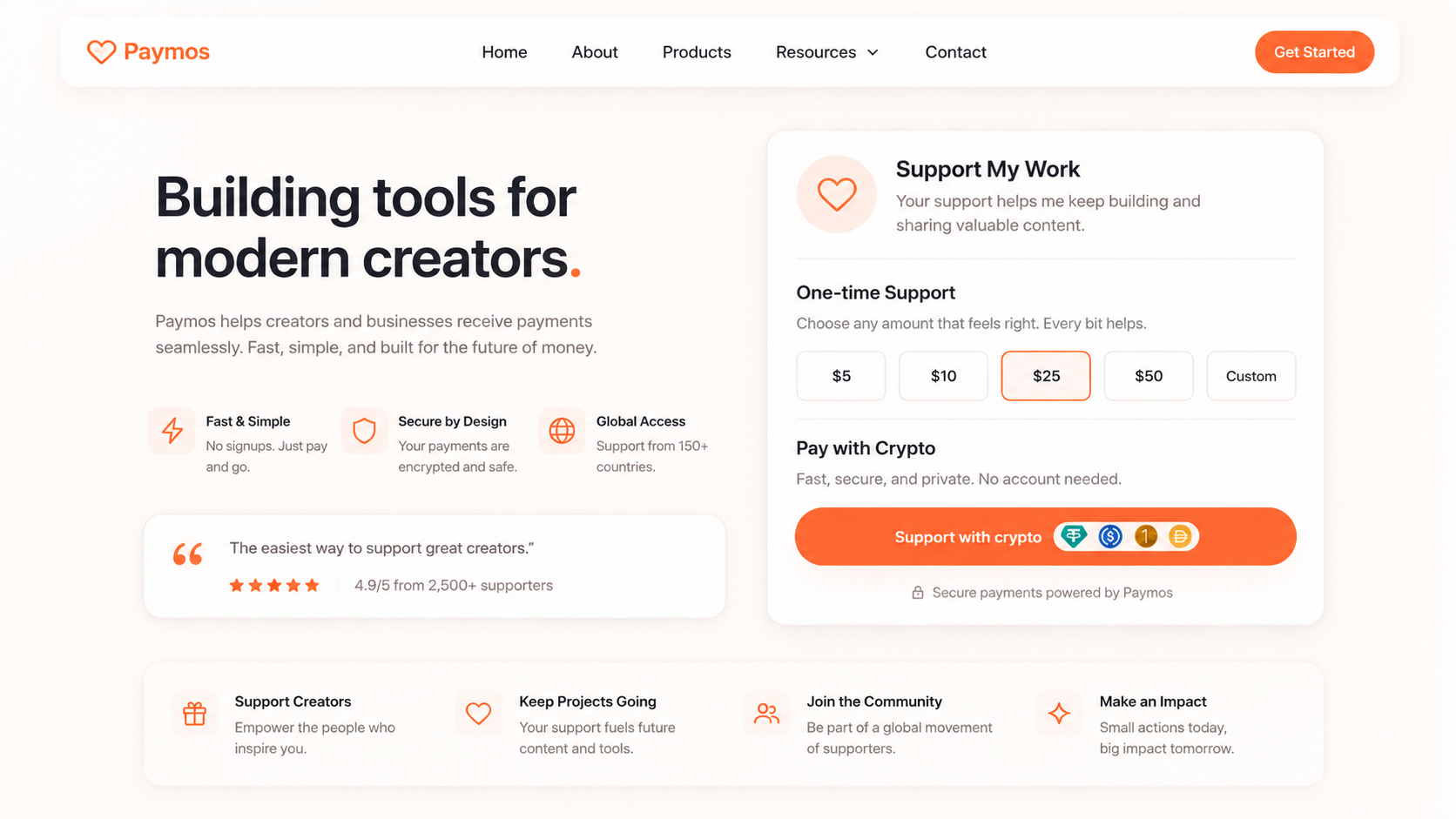
Поставьте кнопку оплаты там, где сумму называет сам клиент. Виджет считывает её с вашей страницы в момент клика и открывает оплату уже на этой сумме — вы получаете её в стейблкоине.
Зачем виджет
Платежи с произвольной суммой прямо на вашей странице
Готовая страница оплаты закрывает корзину с фиксированной ценой. Платёжные ссылки — выставленный счёт. Виджет нужен там, где сумму называет сам клиент: донаты, чаевые, взносы, поддержка проекта.

Скрипт и вызов mount()
Подключаете скрипт и вызываете PaymosWidget.mount() на нужный элемент — обе строки вставляете разом. Без сборки и без библиотеки, которую надо обновлять.
Сумму вводит клиент
Жертвователь вписывает сумму в поле на вашей странице, оплата открывается поверх неё уже с этой суммой, а взнос зачисляется на ваш баланс.
Оплата без ухода со страницы
Окно оплаты открывается поверх страницы: ваш адрес остаётся в строке браузера, ваш бренд — вокруг окна.
Оформление из панели
Акцент, фон, цвет текста и скругление задаются в брендинге проекта. Виджет читает их при загрузке и сообщает странице, когда платёж прошёл.
Где использовать
Страницы, где сумму решает клиент
Одна и та же кнопка стоит и под коротким постом, и на странице сбора: цифру она берёт из вашей формы, а не из настроек.
Страницы сбора пожертвований
Авторы, НКО, благотворительные и религиозные организации. Посетитель вписывает сумму в вашу форму и нажимает кнопку — взнос приходит на баланс.
Чаевые и кнопка поддержки
Стримеры, авторы, подкастеры, разработчики открытого кода. Кнопка поддержки в профиле, блоге или на странице о проекте.
Оплата по желанию
Независимые авторы, продавцы электронных книг и курсов, которые дают покупателю самому назвать цену. Сумму выбирает он — платёж приходит так же.
Краудфандинг и поддержка автора
Сбор на проект, уровни поддержки, читатели, которые возвращаются месяц за месяцем. Уровень человек выбирает сам и сам отправляет взнос — вы получаете его в стейблкоине.
Как это работает
Настройте виджет и опубликуйте его код
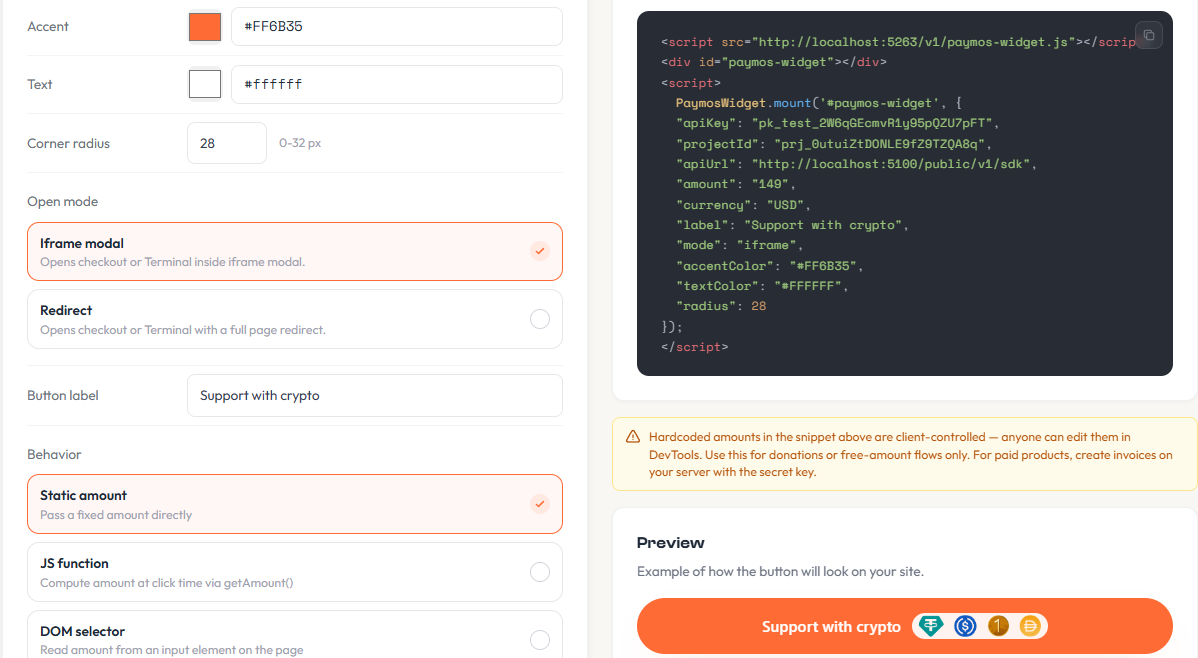
Откройте конструктор виджета в панели Paymos. Выберите режим, сумму по умолчанию, цвета бренда, скругление углов. Скопируйте готовый код и вставьте на свою страницу — кнопка появляется у клиентов сразу.
- 1
Откройте конструктор виджета
Откройте раздел Low-Code в панели Paymos, выбрав нужный проект. Все настройки — на одной панели.
- 2
Настройте прямо там
Выберите режим суммы — свободная или фиксированная цена, которую вы создаёте здесь же, — затем задайте надпись на кнопке, цвета бренда и скругление углов. Предпросмотр рядом меняется вслед за настройками.
- 3
Вставьте код на страницу
Скопируйте сгенерированный фрагмент целиком: тег скрипта, контейнер и вызов mount() под ним. Кнопка появляется там, куда указывает селектор в вызове.
Начало работы
Две строки кода
Тег скрипта и вызов mount() на элемент, где должна быть кнопка. Счёт создаётся в момент клика, бэкенд для этого не нужен.
Документация<script src="https://paymos.io/v1/paymos-widget.js"></script>
<div id="paymos-widget"></div>
<script>
PaymosWidget.mount('#paymos-widget', {
api_key: 'YOUR_PUBLIC_KEY',
project_id: 'prj_YOUR_PROJECT_ID',
amount: '25.00',
currency: 'USD',
label: 'Support with crypto',
mode: 'iframe',
accent_color: '#FF6B35',
text_color: '#FFFFFF',
radius: 20
});
</script>Тот же бэкенд Paymos
Виджет создаёт обычный счёт Paymos: те же вебхуки, то же зачисление на баланс проекта.
Тестовый режим включён
Переход в тестовый режим — одной сменой ключа. Кнопка оплаты появляется так же, но без реального перевода в блокчейне.
Выберите свой путь
Другие способы принять оплату
Тот же бэкенд Paymos. Выберите способ, который ближе к тому, как ваши клиенты уже платят, — или запустите сразу несколько.
Платёжная страница
Платёжная страница на стороне Paymos. Дайте ссылку или сделайте редирект из корзины — клиент платит на нашем домене, вы получаете вебхук.
Открыть платёжную страницуВстроить на свой сайт
Та же страница оплаты открывается внутри вашего домена — без новой вкладки и нового URL. От корзины до подтверждения — в вашем бренде.
Открыть встроенную оплатуОтправить платёжную ссылку
Ссылка из панели, без кода. Вставьте куда угодно — в письмо, SMS, Telegram, чат поддержки, PDF-счёт.
Открыть платёжные ссылкиТерминал из телефона
Любой телефон или планшет становится крипто-терминалом. Введите сумму, покажите QR — клиент сканирует и платит.
Открыть терминалОплата в Telegram
Платёжная ссылка проекта на Telegram-боте ведёт в чат, а не на страницу. Актив и сеть клиент выбирает там же, аккаунт Paymos ему не нужен.
Открыть оплату в TelegramПостоянный адрес приёма
Канал открывается под ваш же идентификатор клиента, и в каждой сети у него свой адрес. Ни суммы, ни срока: каждый перевод пополняет баланс.
Открыть платёжные каналыТарифы
1,0 % с полученного взноса
0,3 % на Enterprise — по запросу. За кнопку доплаты нет; при выводе Paymos не берёт ничего, а часть сетевой платы закрывает сам.
Тарифы