Bezahl-Button-Widget
Ein Bezahl-Button für Spenden und Trinkgeld
Setzen Sie einen Bezahl-Button auf jede Seite, auf der der Kunde die Höhe bestimmt. Beim Klick liest das Widget den Betrag von Ihrer Seite und öffnet den Checkout damit — Sie erhalten ihn in Stablecoin.
Warum das Widget
Zahlungen mit variablem Betrag auf Ihrer Seite
Der gehostete Checkout passt zu einem Warenkorb mit festem Preis. Zahlungslinks passen zu einer gestellten Rechnung. Das Widget passt überall dort, wo der Kunde selbst entscheidet, wie viel er zahlt — Spenden, Trinkgeld, Beiträge, Unterstützung.

Script-Tag und mount()-Aufruf
Ein Script-Tag und ein mount()-Aufruf auf das Element, an dem der Button stehen soll — beide Zeilen gehen zusammen in die Seite. Keine Build-Tools, keine Bibliothek zu aktualisieren.
Der Kunde wählt den Betrag
Der Spender trägt seinen Betrag in ein Feld auf Ihrer Seite ein, der Checkout öffnet sich damit über der Seite, und der Beitrag landet auf Ihrem Guthaben.
Zahlung ohne Seitenwechsel
Der Checkout öffnet sich über Ihrer Seite. Ihre URL bleibt in der Adressleiste, Ihre Marke bleibt rund um das Fenster sichtbar.
Gestaltung aus dem Dashboard
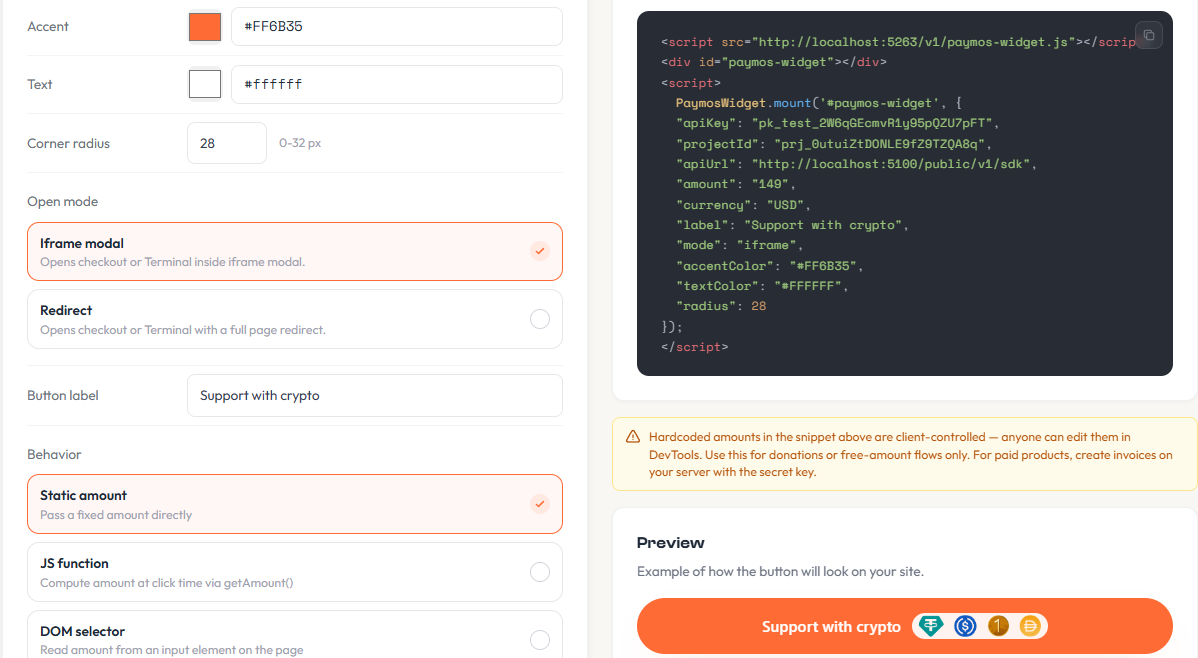
Akzentfarbe, Flächenfarbe, Textfarbe, Eckenradius — festgelegt im Branding-Bereich des Projekts. Das Widget übernimmt sie beim Laden.
Wo Sie es einsetzen
Seiten, auf denen der Kunde die Höhe bestimmt
Derselbe Button steht unter einem kurzen Beitrag und auf einer Spendenseite: Die Zahl kommt aus Ihrem Feld, nicht aus den Einstellungen.
Spendenseiten
Creator, gemeinnützige Organisationen, Wohltätigkeitsvereine, religiöse Einrichtungen. Der Besucher trägt seinen Betrag in Ihr Feld ein und klickt auf Spenden — der Beitrag landet auf Ihrem Paymos-Guthaben.
Trinkgeld- und Unterstützungs-Buttons
Streamer, Autorinnen und Autoren, Podcaster, Open-Source-Entwickler. Setzen Sie einen Unterstützen-Button in Ihr Profil, Ihren Blog oder Ihre Über-uns-Seite.
Zahl-was-du-willst-Preise
Unabhängige Creator, E-Book-Autoren, Kursanbieter, die Unterstützer den Preis bestimmen lassen. Der Kunde wählt, die Zahlung landet auf demselben Weg.
Crowdfunding- und Förderseiten
Spendenkampagnen, Förderstufen, Unterstützer, die Monat für Monat wiederkommen. Jeder wählt seine Höhe und schickt sie selbst; bei Ihnen kommt sie in Stablecoin an.
So funktioniert es
Widget einrichten und seinen Codeschnipsel veröffentlichen
Wählen Sie im Dashboard den Betragsmodus und die Markeneinstellungen und setzen Sie dann den erzeugten Codeschnipsel auf die Seite.
- 1
Widget-Baukasten öffnen
Öffnen Sie in Ihrem Paymos-Dashboard Low-Code, mit dem passenden Projekt ausgewählt. Alle Optionen liegen in einem Bereich.
- 2
Direkt dort anpassen
Wählen Sie den Betragsmodus — offener Betrag oder ein Festpreis, den Sie gleich dort anlegen — und setzen Sie danach Buttonbeschriftung, Markenfarben und Eckenradius. Die Vorschau daneben folgt jeder Änderung.
- 3
Codeschnipsel auf Ihre Seite setzen
Kopieren Sie den erzeugten Schnipsel vollständig: Script-Tag, Container und den mount()-Aufruf darunter. Der Button erscheint dort, wohin der Selektor im Aufruf zeigt.
Jetzt starten
Zwei Zeilen Code
Das Script-Tag, darunter der mount()-Aufruf auf das Element, an dem der Bezahl-Button stehen soll. Die Rechnung entsteht beim Klick — ohne Backend-Einrichtung.
Dokumentation lesen<script src="https://paymos.io/v1/paymos-widget.js"></script>
<div id="paymos-widget"></div>
<script>
PaymosWidget.mount('#paymos-widget', {
api_key: 'YOUR_PUBLIC_KEY',
project_id: 'prj_YOUR_PROJECT_ID',
amount: '25.00',
currency: 'USD',
label: 'Support with crypto',
mode: 'iframe',
accent_color: '#FF6B35',
text_color: '#FFFFFF',
radius: 20
});
</script>Dasselbe Paymos-Backend
Das Widget erstellt eine echte Paymos-Rechnung. Der Beitrag landet genauso auf Ihrem Guthaben wie jede andere Paymos-Zahlung.
Testmodus inklusive
Mit einem Schlüsselwechsel in den Testmodus. Bezahl-Buttons sehen exakt gleich aus, es bewegt sich kein echtes Geld.
Wählen Sie Ihren Weg
Weitere Wege, eine Zahlung anzunehmen
Dasselbe Paymos-Backend. Wählen Sie die Oberfläche, die dazu passt, wie Ihre Kunden ohnehin kaufen — oder betreiben Sie mehrere gleichzeitig.
Gehosteter Checkout
Eine von Paymos gehostete Zahlungsseite. Teilen Sie die URL oder leiten Sie aus Ihrem Warenkorb weiter — der Kunde zahlt auf unserer Domain, Sie erhalten den Webhook.
Gehosteten Checkout öffnenAuf Ihrer Website einbetten
Derselbe Checkout öffnet sich innerhalb Ihrer Domain — kein neuer Tab, keine neue URL. Vom Warenkorb bis zur Bestätigung in Ihrer Marke.
Eingebetteten Checkout öffnenZahlungslink senden
Eine URL zum Teilen aus dem Dashboard, ganz ohne Code. Überall einfügbar — E-Mail, SMS, Telegram, Support-Chat, Rechnungs-PDF.
Zahlungslinks öffnenSmartphone als POS-Terminal
Jedes Smartphone oder Tablet wird zum Krypto-Terminal. Betrag eingeben, QR-Code zeigen, der Kunde scannt und zahlt.
Terminal POS öffnenTelegram-Checkout
Der Zahlungslink eines Telegram-Bot-Projekts öffnet einen Chat statt einer Seite. Asset und Netzwerk wählt der Kunde dort; ein Paymos-Konto braucht er nicht.
Telegram-Checkout öffnenFeste Einzahlungsadresse
Ein Kanal wird auf Ihre eigene Kundennummer geöffnet, mit einer Adresse je unterstütztem Netzwerk. Kein Betrag, keine Frist — was eingeht, landet im Guthaben.
Zahlungskanäle öffnenPreise
1,0 % vom Beitrag, der ankommt
Auf Enterprise sind es 0,3 %, auf Anfrage. Je Button kommt nichts dazu. Eine Auszahlung trägt keine Provision, und von ihrer Netzwerkgebühr übernehmen wir einen Teil.
Preise ansehen