Zahlungslinks
Stablecoin-Rechnung erstellen und ihren Link teilen
Erstellen Sie eine Rechnung im Paymos-Dashboard und senden Sie ihre Zahlungs-URL per E-Mail, SMS, Telegram, Support-Chat oder PDF.
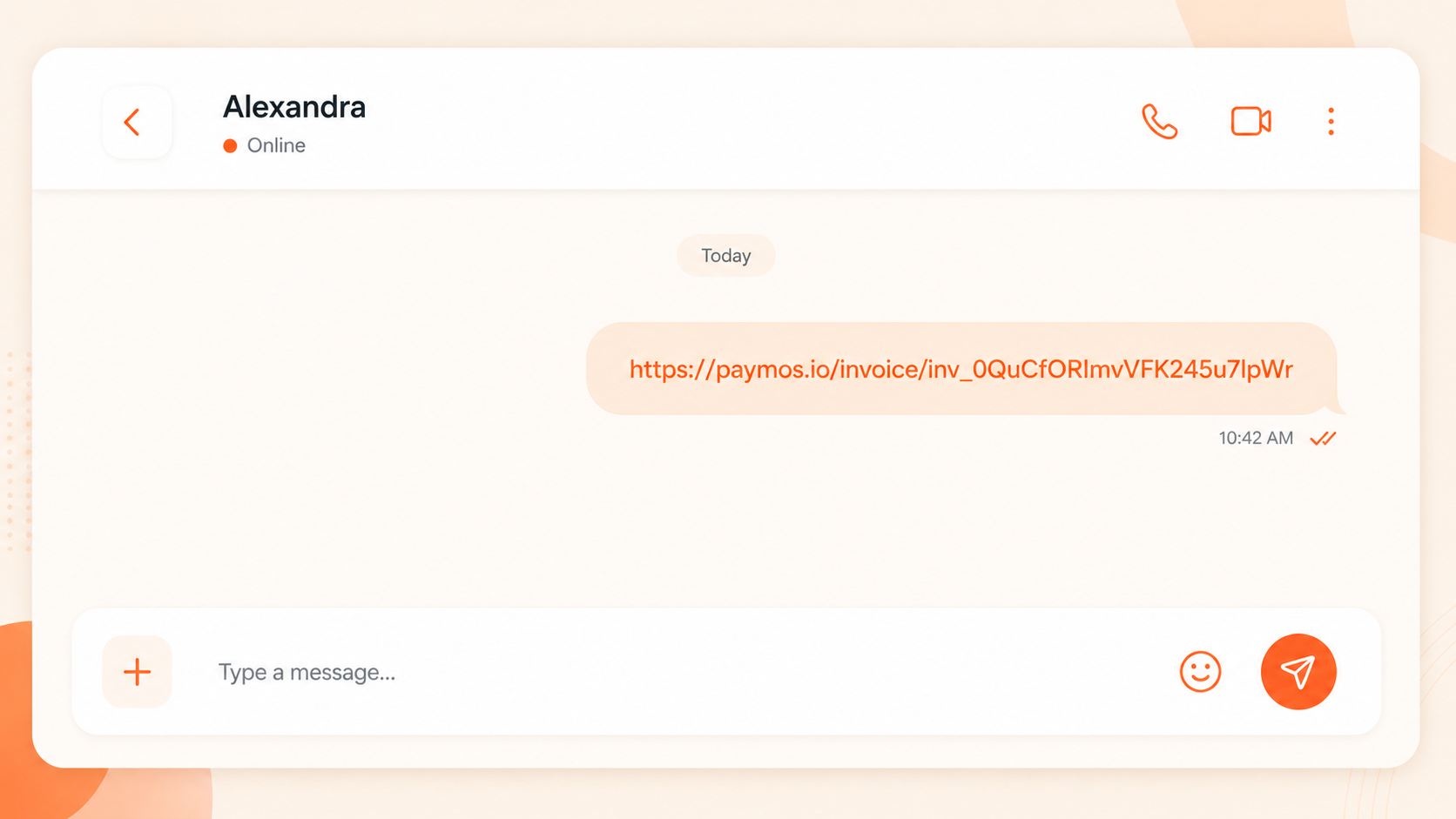
Ablauf im Dashboard
Eine Rechnung ausstellen, ganz ohne Website-Anbindung
Betrag und Währung im Dashboard festlegen, Rechnung erstellen und ihre Zahlungs-URL teilen. Der Kunde öffnet den gewohnten Paymos-Checkout und zahlt aus einem kompatiblen Wallet.

Keine Website nötig
Ein Nebengeschäft vom Smartphone führen, Zahlungen aus einem Telegram-Kanal annehmen, einem Freelance-Kunden eine Rechnung stellen — ohne eine Checkout-Seite zu bauen.

Überall teilbar
E-Mail, SMS, Telegram, WhatsApp, Support-Chat, Rechnungs-PDF. Der Link öffnet sich sauber in jedem Browser, auf jedem Gerät.
Ein Link je Verkauf
Jeder Link ist eine eigene Rechnung — ein Betrag, eine Bestell-ID, eine Frist. Ein wiederkehrender Kunde bekommt in Sekunden einen neuen, und jede Zahlung lässt sich genau einer Bestellung zuordnen.
Status ohne Neuladen
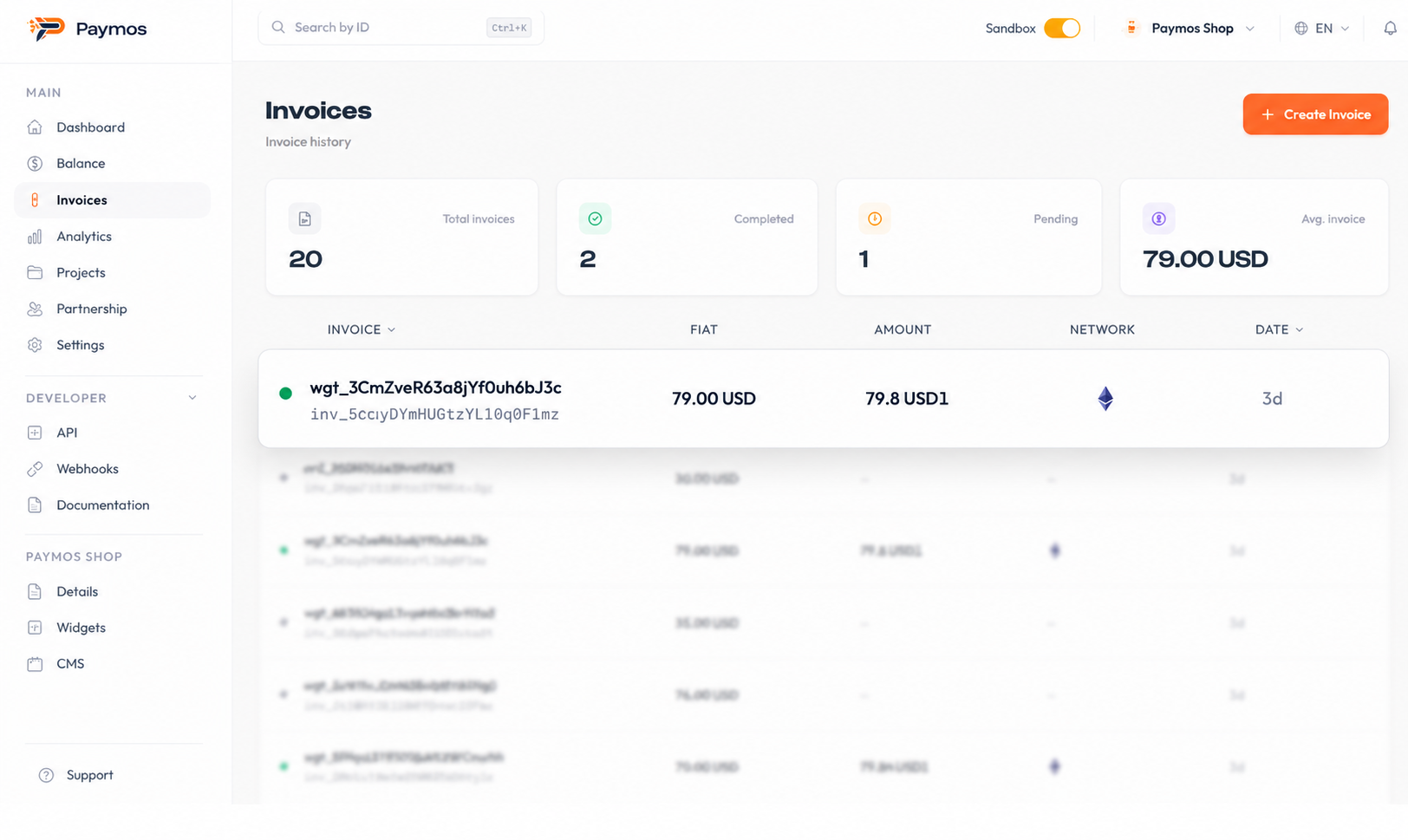
Das Dashboard aktualisiert sich in dem Moment, in dem das Netzwerk die Zahlung bestätigt. Kein Polling, keine Tabelle.
So funktioniert es
Erstellen, teilen, bestätigen
Rechnung und Status bleiben im Dashboard; der Kunde erhält nur die Zahlungs-URL, die Sie teilen.
- 1
Link erstellen
Erstellen Sie im Dashboard eine Rechnung mit dem gewünschten Betrag und der Währung. Paymos gibt eine teilbare Zahlungs-URL zurück.
- 2
Teilen
URL kopieren und dort einfügen, wo Ihr Kunde ist — E-Mail, Telegram, Support-Chat, Rechnungs-PDF.
- 3
Bezahlt werden
Das Netzwerk bestätigt, die Rechnung schließt als bezahlt, und der Betrag landet auf Ihrem Paymos-Guthaben, bereit zur Auszahlung.
Wo Sie ihn einsetzen
Nutzen Sie die Kanäle, die Ihr Geschäft ohnehin bedient
Zahlungslinks passen in jeden Kanal, über den Ihr Kunde Sie erreicht. Auf seiner Seite muss nichts installiert werden.
E-Mail und SMS
Senden Sie eine Rechnung mit dem Zahlungslink im Text. Der Kunde tippt, zahlt, die Rechnung schließt sich in Ihrem Dashboard.
Telegram und Chat
Einen kostenpflichtigen Telegram-Kanal betreiben, digitale Güter per Direktnachricht verkaufen, Servicegebühren einziehen — alles durch das Einfügen eines Links.
Rechnungs-PDFs
Legen Sie den Link auf einen Jetzt-bezahlen-Button in Ihrer Rechnungsvorlage. Schluss mit Überweisungsanleitungen.
Bio-Links und Landingpages
Ein Link im Linkbaum Ihres Profils oder ein Bezahl-Button auf einer Notion-Seite. Kunden können zahlen, auch ohne echte Website.
Wählen Sie Ihren Weg
Weitere Wege, eine Zahlung anzunehmen
Dasselbe Paymos-Backend. Wählen Sie die Oberfläche, die dazu passt, wie Ihre Kunden ohnehin kaufen — oder betreiben Sie mehrere gleichzeitig.
Gehosteter Checkout
Eine von Paymos gehostete Zahlungsseite. Teilen Sie die URL oder leiten Sie aus Ihrem Warenkorb weiter — der Kunde zahlt auf unserer Domain, Sie erhalten den Webhook.
Gehosteten Checkout öffnenAuf Ihrer Website einbetten
Derselbe Checkout öffnet sich innerhalb Ihrer Domain — kein neuer Tab, keine neue URL. Vom Warenkorb bis zur Bestätigung in Ihrer Marke.
Eingebetteten Checkout öffnenBezahl-Button-Widget
Setzen Sie auf jede Seite einen Bezahl-Button für Spenden, Trinkgeld und Zahl-was-du-willst-Preise. Der Kunde wählt den Betrag.
Bezahl-Button-Widget öffnenSmartphone als POS-Terminal
Jedes Smartphone oder Tablet wird zum Krypto-Terminal. Betrag eingeben, QR-Code zeigen, der Kunde scannt und zahlt.
Terminal POS öffnenTelegram-Checkout
Der Zahlungslink eines Telegram-Bot-Projekts öffnet einen Chat statt einer Seite. Asset und Netzwerk wählt der Kunde dort; ein Paymos-Konto braucht er nicht.
Telegram-Checkout öffnenFeste Einzahlungsadresse
Ein Kanal wird auf Ihre eigene Kundennummer geöffnet, mit einer Adresse je unterstütztem Netzwerk. Kein Betrag, keine Frist — was eingeht, landet im Guthaben.
Zahlungskanäle öffnenPreise
1,0 %, sobald der Kunde die Rechnung bezahlt hat
Einen Link zu erstellen und zu verschicken kostet nichts, egal wie viele es werden. Der Enterprise-Satz beträgt 0,3 %, auf Anfrage.
Preise ansehen