Telegram-Checkout
Bezahlt werden, ohne den Käufer aus dem Chat zu holen
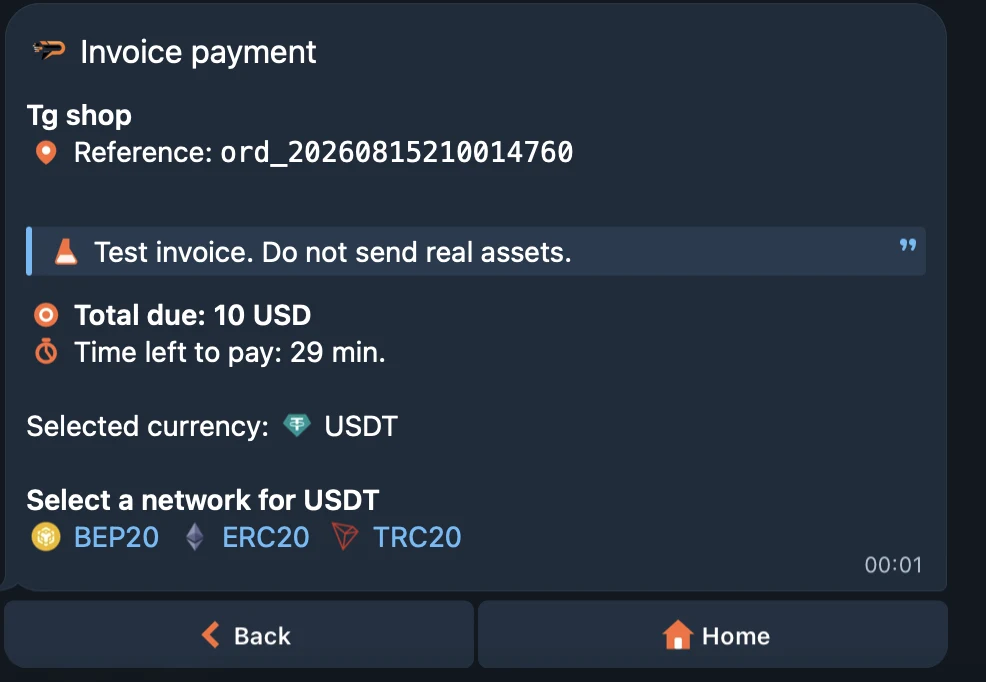
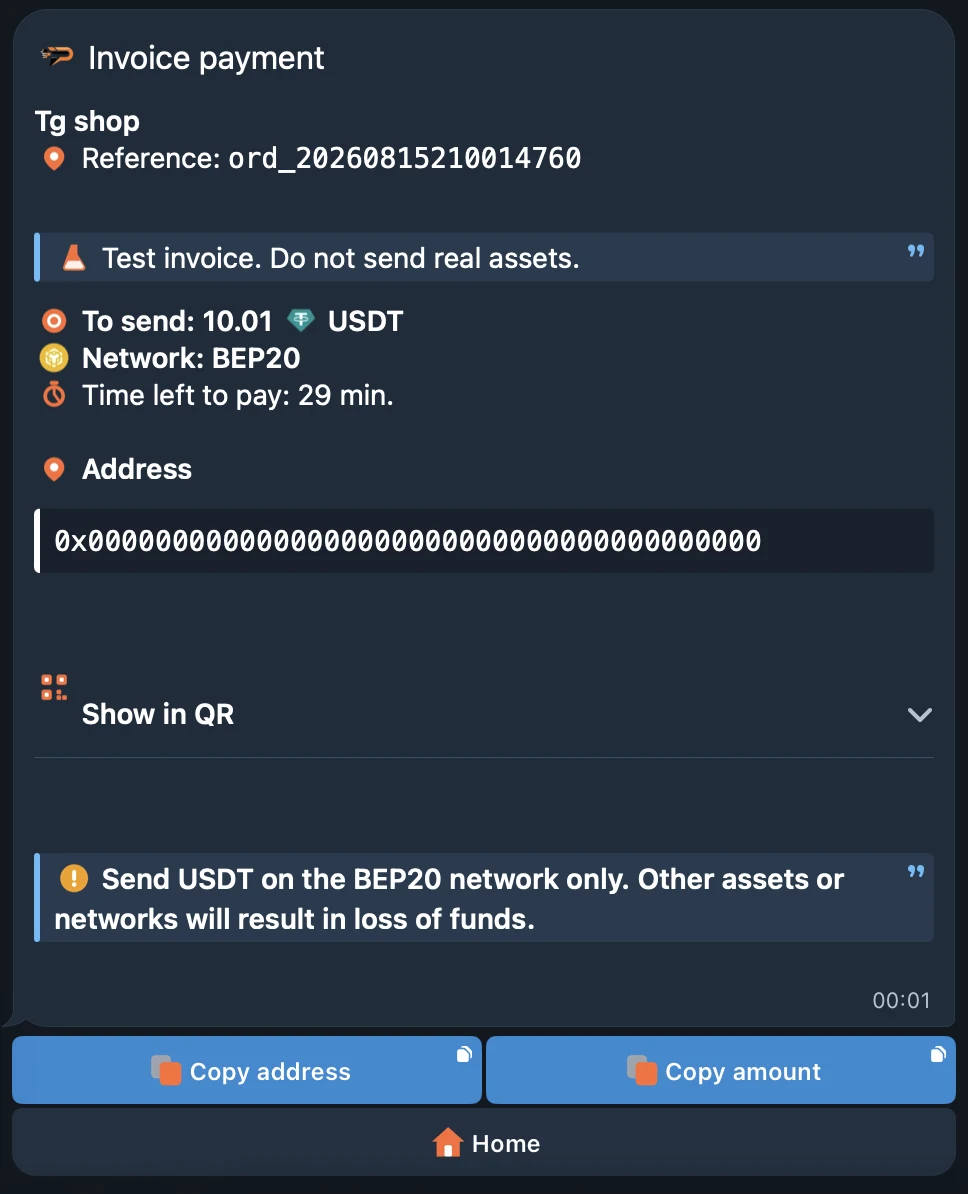
Stellen Sie ein Projekt auf den Telegram-Bot, und jede Rechnung darunter kommt als Deeplink zurück statt als Webadresse. Wer ihn antippt, wählt Token und Netzwerk, bekommt Adresse und QR-Code und verfolgt die Rechnung dort weiter.
Annahme im Chat
Der Käufer braucht weder einen Browser-Tab noch ein Konto
Der Kanal wird einmal am Projekt entschieden und gilt danach für jede Rechnung darunter. Zu installieren gibt es dafür nichts: Bezahlt wird in einer App, die auf dem Gerät des Käufers ohnehin liegt.
Deeplink statt Webadresse
Die Rechnung eines Bot-Projekts antwortet mit einem Deeplink in den Paymos-Bot statt mit der Adresse einer Zahlungsseite. Weitergeben lässt er sich wie jeder andere Link.
Keine Registrierung
Kein Paymos-Konto, keine Anmeldung, kein Passwort, das später zurückgesetzt werden muss. In der App, die sich beim Antippen öffnet, ist der Käufer längst angemeldet.
Token und Netzwerk direkt im Bot
Der Käufer legt fest, womit er zahlt und welches Netzwerk den Transfer trägt. Erst danach gibt der Bot Einzahlungsadresse und QR-Code heraus — genau für dieses Paar.
Der Stand wartet im Verlauf
Ein Tab muss offen bleiben, sonst ist er weg. Ein Chat steht in der Liste, auch wenn der Käufer Telegram zwischendurch schließt — beim nächsten Öffnen steht der aktuelle Stand darin.
So funktioniert es
Sie schicken einen Link, den Rest zeigt der Bot
Drei Schritte: einer im Projekt, einer im Chat, einer beim Käufer.
- 1
Projekt auf den Bot stellen
Wählen Sie im Projekt den Telegram-Bot. Die Einstellung hängt am Projekt, nicht an der einzelnen Rechnung, und danach hat dieses Projekt keine Zahlungsseite im Web — nur den Bot.
- 2
Zahlungslink verschicken
Beim Erstellen der Rechnung kommt der Deeplink zurück. Setzen Sie ihn in den Dialog, den Kanalbeitrag oder die Antwort, die Sie ohnehin gerade schreiben.
- 3
Der Käufer zahlt im Verlauf
Er wählt Token und Netzwerk, sendet an die angezeigte Adresse oder scannt deren QR-Code. Dass die Rechnung auf bezahlt wechselt, sieht er im selben Fenster — ohne etwas anderes zu öffnen.
Wo es passt
Geschäfte, die im Chat beginnen und dort enden
Wird der Preis in einer Nachricht ausgehandelt, gibt es keinen Grund, die Zahlung anderswohin zu verlegen.
Shops im Bot
Katalog, Warenkorb und Support laufen ohnehin im Bot. Bleibt die Zahlung ebenfalls dort, fällt der eine Schritt weg, der den Käufer sonst wieder hinausschickt.
Kanäle und bezahlte Gruppen
Zugänge, Verlängerungen und einmalige Angebote verkaufen Sie an Abonnenten, die den Beitrag gerade gelesen haben. Die Rechnung erscheint dort, wo dieser Beitrag steht.
Vertrieb und Support
Wer das Gespräch führt, stellt die Rechnung darin aus. Der Kunde muss nichts heraussuchen und nichts nebenbei öffnen — der Betrag steht in derselben Unterhaltung.
Käufer ohne Desktop
Kein Rechner, ein Browser voller Tabs, und ein geschlossener ist schwer wiederzufinden. Telegram dagegen ist installiert, offen und behält den Verlauf.
Wählen Sie Ihren Weg
Weitere Wege, eine Zahlung anzunehmen
Dasselbe Paymos-Backend. Wählen Sie die Oberfläche, die dazu passt, wie Ihre Kunden ohnehin kaufen — oder betreiben Sie mehrere gleichzeitig.
Gehosteter Checkout
Eine von Paymos gehostete Zahlungsseite. Teilen Sie die URL oder leiten Sie aus Ihrem Warenkorb weiter — der Kunde zahlt auf unserer Domain, Sie erhalten den Webhook.
Gehosteten Checkout öffnenAuf Ihrer Website einbetten
Derselbe Checkout öffnet sich innerhalb Ihrer Domain — kein neuer Tab, keine neue URL. Vom Warenkorb bis zur Bestätigung in Ihrer Marke.
Eingebetteten Checkout öffnenZahlungslink senden
Eine URL zum Teilen aus dem Dashboard, ganz ohne Code. Überall einfügbar — E-Mail, SMS, Telegram, Support-Chat, Rechnungs-PDF.
Zahlungslinks öffnenBezahl-Button-Widget
Setzen Sie auf jede Seite einen Bezahl-Button für Spenden, Trinkgeld und Zahl-was-du-willst-Preise. Der Kunde wählt den Betrag.
Bezahl-Button-Widget öffnenSmartphone als POS-Terminal
Jedes Smartphone oder Tablet wird zum Krypto-Terminal. Betrag eingeben, QR-Code zeigen, der Kunde scannt und zahlt.
Terminal POS öffnenFeste Einzahlungsadresse
Ein Kanal wird auf Ihre eigene Kundennummer geöffnet, mit einer Adresse je unterstütztem Netzwerk. Kein Betrag, keine Frist — was eingeht, landet im Guthaben.
Zahlungskanäle öffnenPreise
1,0 % je bezahlter Rechnung — auch im Bot
Im Chat gilt derselbe Satz wie auf der Website, für den Bot kommt nichts obendrauf. Enterprise liegt auch hier bei 0,3 %, auf Anfrage. Beim Auszahlen bleibt allein die bezuschusste Netzwerkgebühr des gewählten Wegs, und ihr Betrag steht vor der Freigabe fest.
Preise ansehen