Eingebetteter Checkout
Krypto-Checkout, der Ihre Website nicht verlässt
Kunden zahlen auf Ihrer eigenen Seite — kein neuer Tab, keine neue Domain, kein Wechsel.
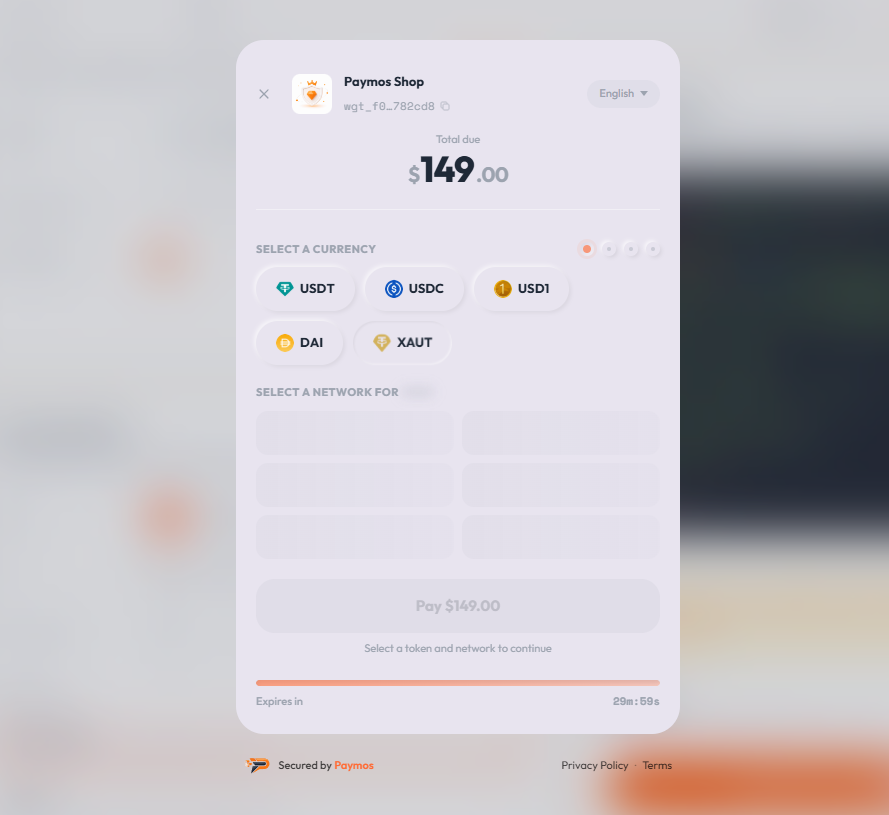
Warum einbetten
Ein Checkout, der in Ihren Funnel passt
Der eingebettete Checkout hält den Zahlungsschritt auf der Händler-Domain, in der Seite, die der Kunde ohnehin nutzt.
Gleiche URL, gleiche Marke
Das Zahlungsformular bleibt in der Händlerseite und übernimmt das Markenprofil des Projekts.
Vom Code Ihrer Seite getrennt
Die Zahlungs-URL wird in einem eingeschränkten Iframe dargestellt. Ein eigenes Zahlungsformular ist nicht nötig.
Sieht aus wie Ihre Website
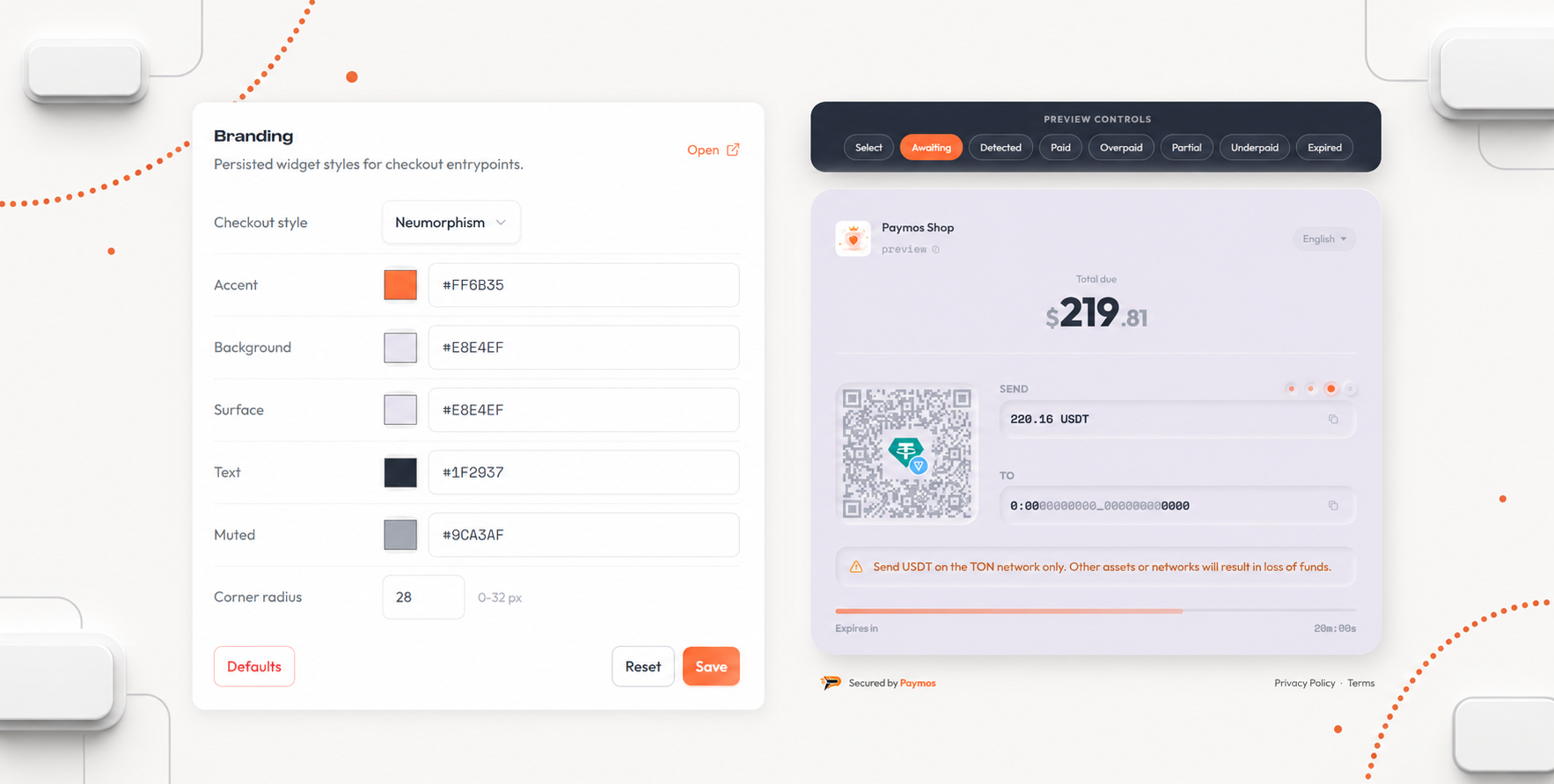
Logo, Farben und Eckenradius stammen aus dem Markenprofil des Projekts. Der eingebettete Checkout passt immer zur Seite drumherum.
Von Haus aus responsiv
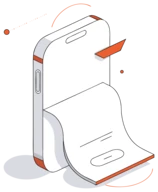
Auf dem Smartphone ein hochfahrendes Sheet, am Desktop in voller Breite inline. Das Gerät des Kunden entscheidet — nicht Ihr CSS.
So funktioniert es
Drei Schritte. Ein Iframe
Rechnung im Backend erstellen, Iframe auf der Seite darstellen, auf den Webhook hören. Derselbe Ablauf, den Sie für jeden Zahlungsanbieter bauen würden — nur ohne eigenes Bezahlformular.
Rechnung erstellen
Ein POST auf /v1/invoices mit Betrag und Währung. Paymos gibt eine Rechnungs-ID und eine Zahlungs-URL zurück.
Iframe einbinden
Setzen Sie die Zahlungs-URL mit ?embed=true in ein Iframe-Tag. Der Paymos-Checkout erscheint inline neben Ihrem eigenen Seiteninhalt.
Auf den Webhook hören
Ihr Backend erhält den HMAC-signierten Webhook und liefert die Bestellung aus. Die Zahlungsseite schickt zusätzlich eine postMessage an das übergeordnete Fenster: Hören Sie auf das message-Ereignis, prüfen Sie den Origin gegen die Adresse der Zahlungsseite und aktualisieren Sie die Oberfläche. Bestätigt wird die Bestellung durch den Webhook — der kommt an, auch wenn die Nachricht im Browser nicht durchkam.
Farben aus dem Dashboard
Den Checkout umgestalten, ohne Code anzufassen
Logo, Akzent, Fläche, Text, gedämpfte Farbe und Eckenradius werden in den Markeneinstellungen des Projekts verwaltet. Neue Checkouts lesen beim Laden das aktuelle Profil.
Jetzt starten
Ein Iframe-Tag. Das ist die Anbindung
Die Zahlungs-URL nimmt ?embed=true entgegen. Setzen Sie sie mit den passenden Sandbox-Attributen in ein Iframe-Tag, und der Checkout läuft auf Ihrer Seite.
Dokumentation lesen<!-- 1. Create the invoice on your backend (POST /v1/invoices)
2. Take the returned `payment_url` (looks like
https://checkout.paymos.io/invoice/inv_xxx)
3. Append `?embed=true` and drop it into a sandboxed iframe -->
<iframe
src="https://checkout.paymos.io/invoice/inv_xxx?embed=true"
title="Paymos checkout"
allow="clipboard-write"
sandbox="allow-scripts allow-same-origin allow-forms"
style="display:block;width:100%;max-width:460px;height:min(90vh,900px);border:0;"
></iframe>Iframe in der Sandbox
Der Checkout läuft in einem Sandbox-Iframe. Die Adresse entsteht bei Paymos, und dort werden auch die Bestätigungen gezählt. Ihre Seite fasst davon nichts an.
Jeder Stack
Wenn Ihr Stack ein Iframe darstellen kann, funktioniert der eingebettete Checkout. Serverseitige Templates, JavaScript-Anwendungen, statische Seiten — dieselbe Anbindung in einer Zeile.
Wo Sie ihn einsetzen
Überall dort, wo Sie keine Weiterleitung wollen
Der eingebettete Checkout passt in jede Seite, die die Aufmerksamkeit des Kunden bereits hat. Keine neue Domain, kein Popup, kein Kontextbruch.
Zahlungsschritt in Ihrem Funnel
Ersetzen Sie das Kartenformular in Ihrem bestehenden Checkout. Das Iframe sitzt genau dort, wo der alte Zahlungsschritt war.
Upgrade auf der Preisseite
Der Kunde wählt auf Ihrer Preisseite ein Paket — das Iframe klappt inline auf. Keine neue Seite, keine zweite Entscheidung.
Guthaben im Kundenkonto aufladen
Angemeldete Kunden laden Guthaben auf, zahlen eine Rechnung oder verlängern ihren Tarif, ohne Ihre Anwendung je zu verlassen.
Verlängerung im Mitgliederbereich
Die Abo-Verlängerung findet in Ihrem Mitgliederbereich statt. Der Kunde bleibt den ganzen Ablauf über auf der URL, der er vertraut.
Wählen Sie Ihren Weg
Weitere Wege, eine Zahlung anzunehmen
Dasselbe Paymos-Backend. Wählen Sie die Oberfläche, die dazu passt, wie Ihre Kunden ohnehin kaufen — oder betreiben Sie mehrere gleichzeitig.
Gehosteter Checkout
Eine von Paymos gehostete Zahlungsseite. Teilen Sie die URL oder leiten Sie aus Ihrem Warenkorb weiter — der Kunde zahlt auf unserer Domain, Sie erhalten den Webhook.
Gehosteten Checkout öffnenZahlungslink senden
Eine URL zum Teilen aus dem Dashboard, ganz ohne Code. Überall einfügbar — E-Mail, SMS, Telegram, Support-Chat, Rechnungs-PDF.
Zahlungslinks öffnenBezahl-Button-Widget
Setzen Sie auf jede Seite einen Bezahl-Button für Spenden, Trinkgeld und Zahl-was-du-willst-Preise. Der Kunde wählt den Betrag.
Bezahl-Button-Widget öffnenSmartphone als POS-Terminal
Jedes Smartphone oder Tablet wird zum Krypto-Terminal. Betrag eingeben, QR-Code zeigen, der Kunde scannt und zahlt.
Terminal POS öffnenTelegram-Checkout
Der Zahlungslink eines Telegram-Bot-Projekts öffnet einen Chat statt einer Seite. Asset und Netzwerk wählt der Kunde dort; ein Paymos-Konto braucht er nicht.
Telegram-Checkout öffnenFeste Einzahlungsadresse
Ein Kanal wird auf Ihre eigene Kundennummer geöffnet, mit einer Adresse je unterstütztem Netzwerk. Kein Betrag, keine Frist — was eingeht, landet im Guthaben.
Zahlungskanäle öffnenPreise
1,0 % je bezahlter Rechnung, kein Aufschlag fürs Iframe
Enterprise mit 0,3 % können Sie vom ersten Tag an anfragen. Beim Auszahlen kommt keine Paymos-Provision dazu, nur die bezuschusste Netzwerkgebühr des gewählten Wegs — und die bleibt unter dem, was der Transfer on-chain kostet.
Preise ansehen